

Application pour terminal Checkout ME
Fonctions intelligentes pour votre terminal de paiement
Simplifiez le quotidien de votre commerce: avec Checkout ME, vous ajoutez gratuitement des fonctions supplémentaires pratiques à votre terminal de paiement PAX. Après la configuration unique dans le portail Checkout, celles-ci sont directement disponibles sur l’appareil. Pour commencer, vous bénéficiez de trois applications utiles. D’autres sont prévues.
Tirer le meilleur parti de votre terminal
-
 Encaisser plus rapidementEnregistrez jusqu’à trois montants fréquemment utilisés comme favoris. Vous saisissez ainsi les paiements plus rapidement et avec moins de manipulations.
 -
 Simplifier la saisie du montantDéterminez comment les montants saisis sont traités. Par exemple, la saisie 1 est automatiquement reconnue comme CHF 1.00.
 -
 Bouclement journalier sur le terminalEffectuez et vérifiez votre bouclement journalier directement sur l’appareil. Si celui-ci dispose d’une imprimante de reçus, vous pouvez également imprimer le décompte de clôture.
L’installation se fait de manière centralisée via le portail PostFinance Checkout. L’application est directement attribuée à votre terminal.
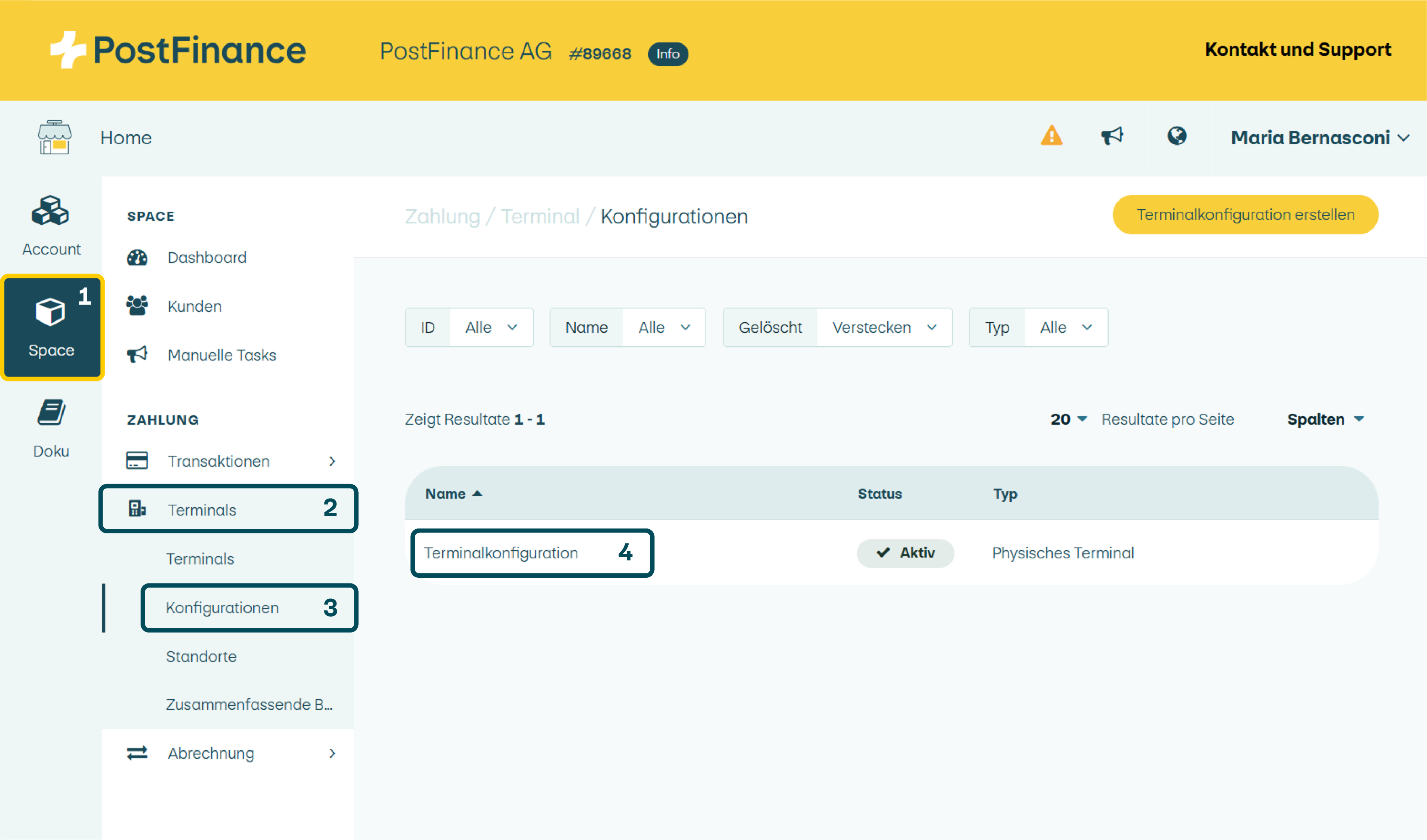
Étape 1: sélectionner le terminal
- Connectez-vous au La cible du lien s'ouvre dans une nouvelle fenêtre portail Checkout.
- Allez à Space > Terminaux > Configurations.
- Cliquez sur la configuration du terminal sur laquelle vous souhaitez installer Checkout ME.
Étape 2: ouvrir la gestion des logiciels
Ouvrez la gestion des logiciels via l’encadré en bas de la page.

Étape 3: installer l’application

- Sélectionner «Installer l’application depuis l’App Store»
- Sélectionner «Checkout ME»
- Sélectionner «Stable» comme Release Track
- Désactiver «Application favorite sur l’écran d’accueil»
- Cliquer sur «Installer»
Étape 4: définir Checkout ME comme application de démarrage (facultatif)
Si vous souhaitez utiliser les fonctions de montants standard ou de saisie simplifiée du montant:
- Ouvrir «Modifier la configuration»
- Sélectionner «Checkout ME» comme application démarrage
Conseil: vous pouvez également enregistrer Checkout ME en tant que favori sur l’écran d’accueil.
Étape 5: transférer la configuration
La nouvelle configuration est automatiquement chargée sur votre terminal. Cela peut prendre jusqu’à 20 minutes. Vous pouvez également recharger et initialiser la configuration directement sur le terminal – pour cela, vous avez besoin du code terminal 2005.

Plusieurs terminaux: Si vous utilisez plusieurs terminaux avec la même configuration, Checkout ME sera automatiquement installé sur tous les appareils après le transfert de la configuration. En cas de configurations multiples, installez Checkout ME séparément pour chaque configuration.
Checkout ME fonctionne comme une application de caisse supplémentaire sur votre terminal PAX. Si vous souhaitez utiliser les montants standard ou la saisie simplifiée des montants, nous vous recommandons de configurer Checkout ME comme application de démarrage.
Déroulement d’un paiement avec l’application de démarrage
- Ouvrir Checkout ME comme application de démarrage
- Saisir le montant dans Checkout ME
- Démarrer le paiement
- Le terminal passe automatiquement à l’application de paiement
- Effectuer le paiement
- Le terminal revient automatiquement à Checkout ME et affiche les options de quittance
Les applications en détail
Vous pouvez enregistrer jusqu’à trois favoris pour les montants récurrents. Cela convient par exemple pour:
- Vestiaires
- Stands
- Manifestations d’associations
- Billets d’entrée
Les montants enregistrés apparaissent directement dans le masque de paiement et peuvent être sélectionnés en un clic. D’autres montants enregistrés peuvent être consultés via l’icône en haut à droite.
Sous Paramètres, vous pouvez définir comment les montants doivent être saisis. Vous pouvez ainsi encaisser plus rapidement et limiter les erreurs de saisie. Exemple:
- Saisie «1» = CHF 1.00 au lieu de 0.01
- Saisie «100» = CHF 100.00 au lieu de 1.00
Important: Utilisez-vous plusieurs terminaux PAX? Installez et activez la fonction séparément sur chaque appareil.
Avec Checkout ME, vous effectuez le bouclement journalier directement sur votre terminal.
Vos options:
- Vérifier la souscription directement sur le terminal
- Imprimer en plus un justificatif papier avec les terminaux PAX A920Pro et PAX A50s (via le menu «Rapports»)